月次明細の担当者入れ 使い方
ゼネラルから届いた明細に担当者の名前を入れ、支払明細まで作るページの使い方です。
明細の中身は、このパソコンの中だけで処理します。外へは送りません。写しの名前や金額は、すべて見本です。
最初に1回だけすること
-
HULINK から届いたリンクを開きます。
リンクには、TimeTree の予定を読むための鍵が入っています。開くと、このパソコンが鍵を覚えます。
-
開いたページを、お気に入りに入れます。
次からは、お気に入りから開けます。
-
1 名簿 の 名簿のエクセルを入れる を押し、名簿のファイルを選びます。
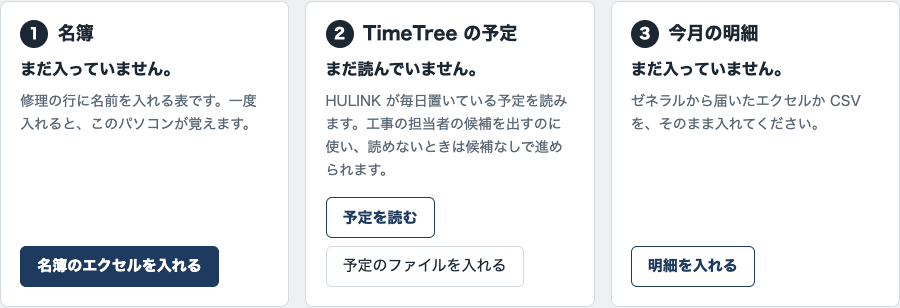
何も入れていないときの画面。左から順に入れていきます。 「5人(◯/◯ に読み込み)」のように緑の字で出れば、準備は終わりです。名簿は、このパソコンが覚えます。
届いたリンクは、ほかの人に送らないでください。リンクを知っている人は、TimeTree の予定の題名を読めます。
毎月の手順
毎月することは、次の5つです。
- 明細を入れる
- 色の付いた行を確定する
- 明細を保存する
- 支払率を確かめる
- 支払明細を保存する
明細を入れる
-
お気に入りから、ページを開きます。
2 TimeTree の予定 に「◯件 最終更新 ◯/◯ ◯:◯」と出ます。予定は自動で読み込まれます。
-
3 今月の明細 の 明細を入れる を押し、ゼネラルから届いたファイルを選びます。
エクセルでも CSV でも入ります。届いたファイルを、開いたり直したりせずに、そのまま入れてください。
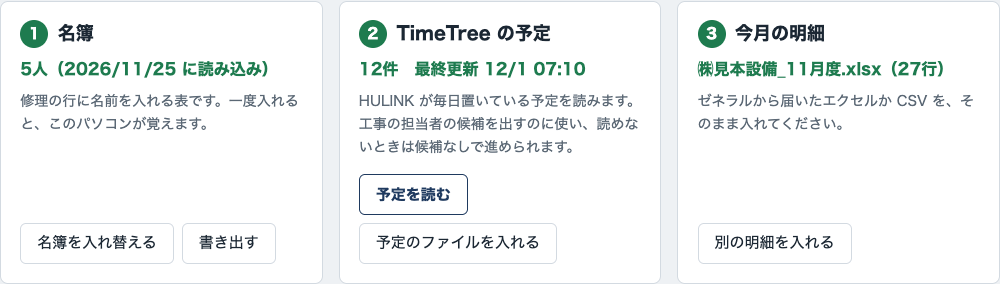
3つとも入ると、番号が緑になります。 
修理の行は名簿から、工事の行は TimeTree の予定から、名前が入ります。
色の付いた行を確定する
-
確認が要る行 を、上から順に確かめます。
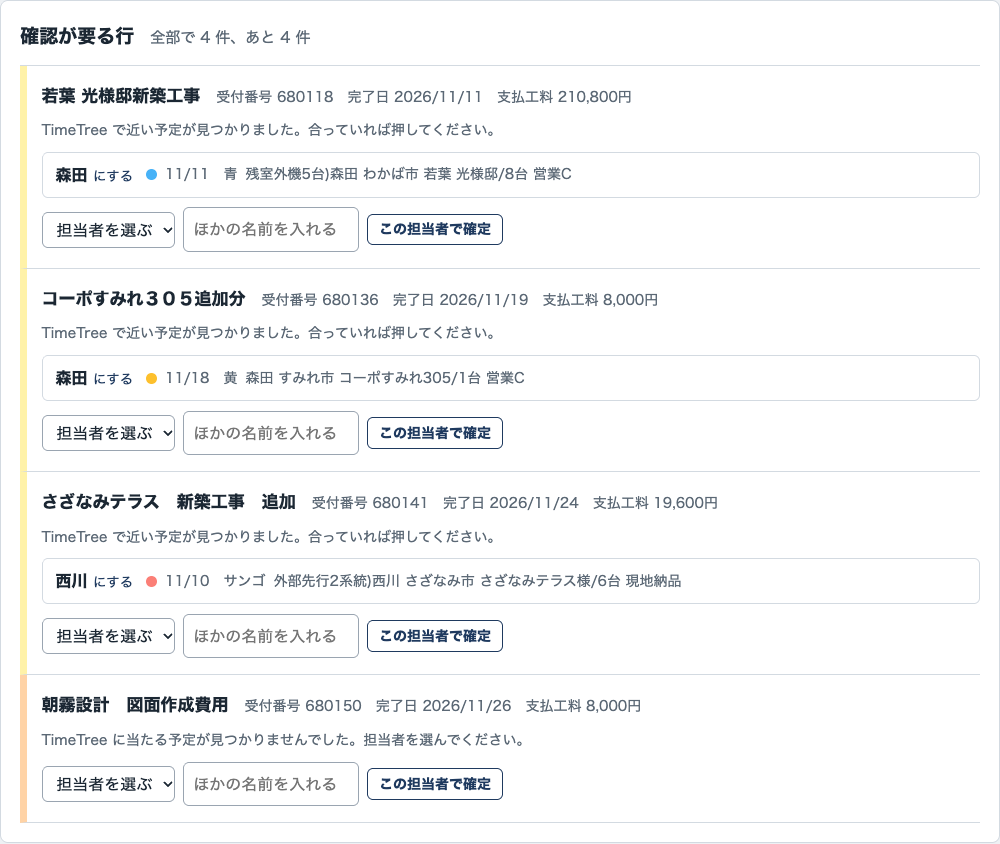
左が黄色の行は候補あり、橙色の行は候補なしです。 -
黄色の行は、候補が合っていれば、その候補を押します。
候補には、予定の日付・色・題名が出ています。現場名と日付を見て確かめてください。
-
橙色の行は、担当者を選ぶ から選び、この担当者で確定 を押します。
選ぶ中に名前が無いときは、ほかの名前を入れる に名前を入れます。
-
まちがえたときは、その行の やり直す を押します。
明細を保存する
-
画面の下が「保存できます」に変わったら、明細を保存 を押します。

確認が要る行が残っているあいだは、「あと ◯ 件」と出て、ボタンは押せません。 「◯◯(担当者名入).xlsx」が、ダウンロードのフォルダに保存されます。
支払率を確かめる
-
ページの下の 支払明細 で、対象の月・締日・御支払期日を確かめます。
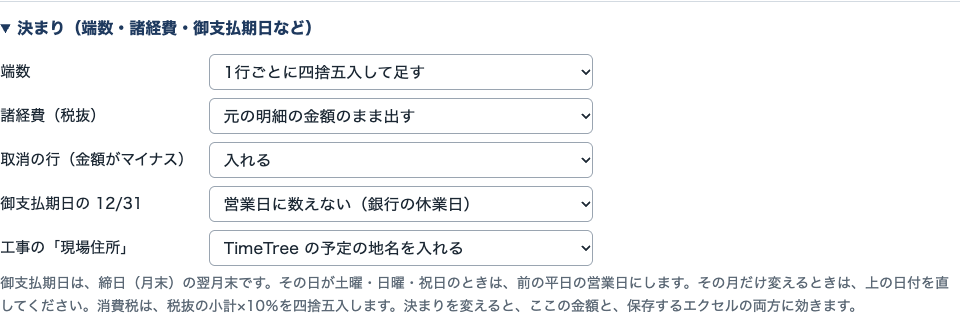
御支払期日は、締日(月末)の翌月末です。その日が土曜・日曜・祝日のときは、前の平日の営業日になります。その月だけ変えるときは、日付を直します。
-
支払先ごとの 今月の率 を確かめます。
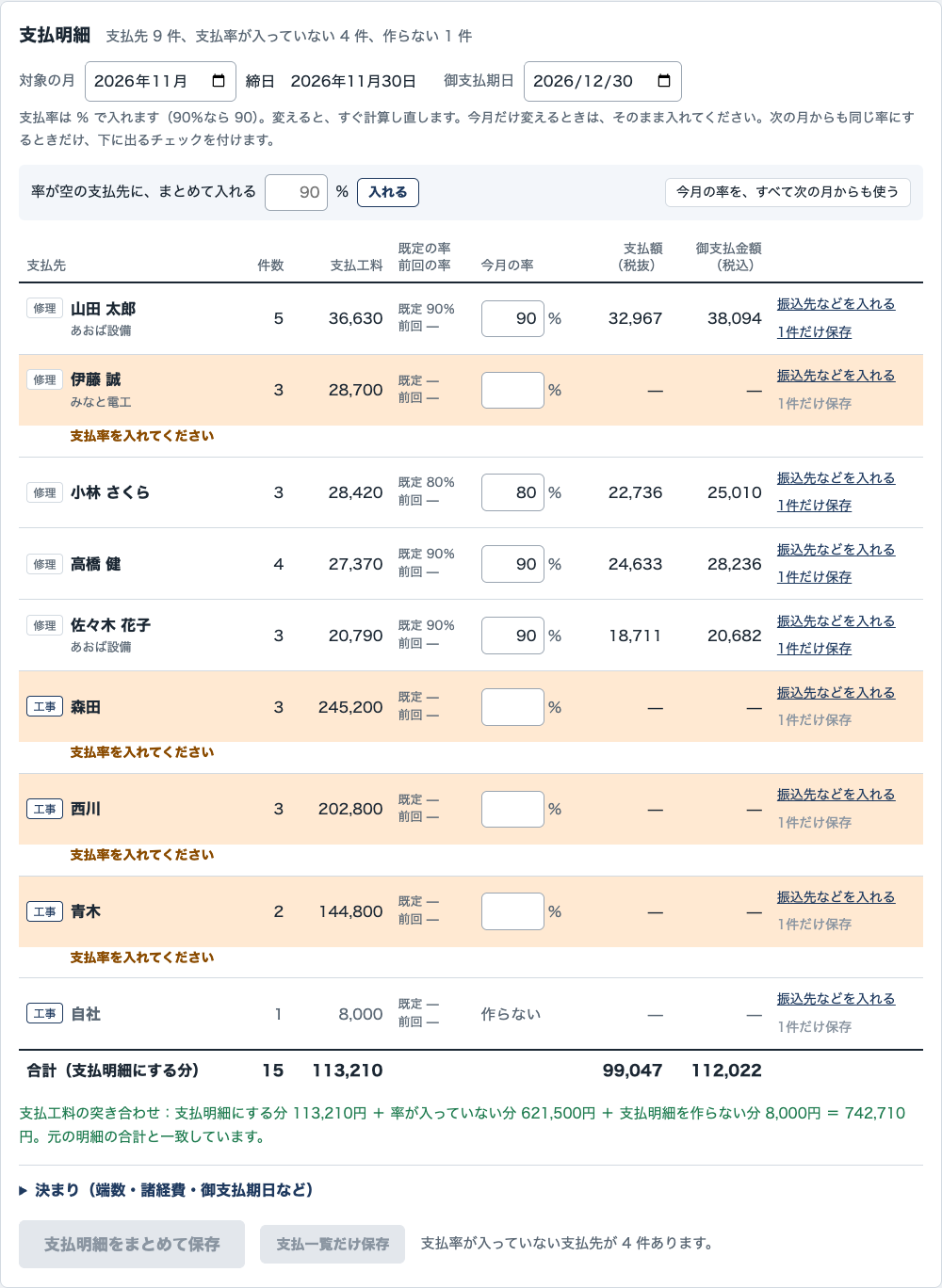
橙色の行は、支払率が入っていません。このままでは保存できません。 -
橙色の行には、今月の率 に数字を入れます(90%なら 90)。
入れると、すぐに支払額が出ます。
支払明細を保存する
-
支払明細をまとめて保存 を押します。

「支払明細_◯年◯月.zip」が保存されます。ダブルクリックで開けます。
-
中のファイルを確かめます。
- 支払一覧:全員ぶんの率と金額、元の明細との突き合わせ、率を変えた記録。
- 修理 のフォルダ:1人ずつの御支払明細書。
- 工事 のフォルダ:担当者ごとの請求書(表紙と明細)。
-
最後に、画面の上の 控えを保存 を押します。
名簿・確定の結果・支払率が、1つのファイルに残ります。
画面の見方
行の色
- 黄候補が出ている行。または、支払率が前回と違うなど、念のため知らせている行。
- 橙候補が無い行。または、支払率が入っていない行。入れるまで保存できません。
- 緑確定した行。
候補に付いている丸の色
TimeTree の予定の色と同じです。青の予定がいちばん確かです。
- 青施工が済み、完了報告も済んだ予定。
- 黄確定した予定。
- 緑2回目以降の訪問。
- 紫仮の予定。
- 赤キャンセルか、日程が変わった予定。
- サンゴ完了までの途中の作業(現地調査など)。
そのほか
- 最終更新:TimeTree の予定を最後に読み込んだ日時です。HULINK が毎日読み込んでいます。
- 自動で入れた工事:予定と、現場名・完了日がはっきり合った行です。違っていたら 直す を押します。
- 担当者ごとの集計:人ごとの件数と支払工料です。下の字で、元の明細の合計と合っているかが分かります。
- 工事:対象外:関西の工事です。名前は入れません。
支払率を変えるとき
今月だけ変える
-
その支払先の 今月の率 を書き換えます。
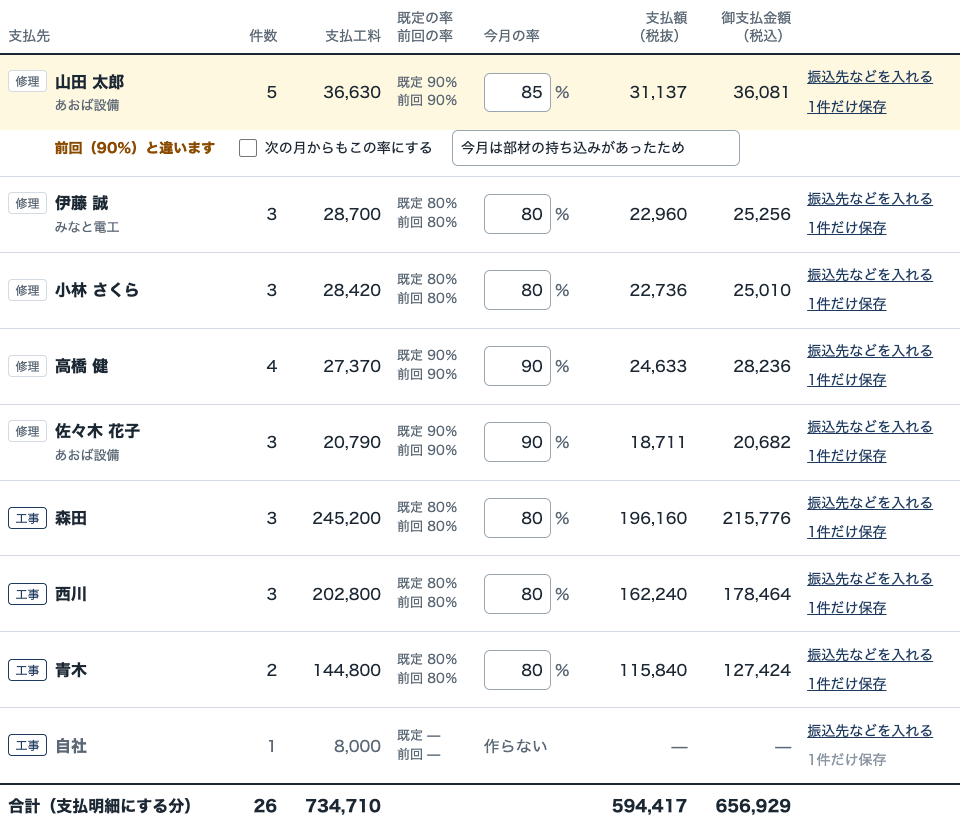
前回と違う率を入れると、行が黄色になります。まちがいでなければ、そのままで構いません。 -
理由を残したいときは、右のメモの欄に書きます。
書かなくても保存できます。
来月は、もとの率(既定の率)に戻ります。
次の月からも変える
今月の率 を書き換えます。
下に出る 次の月からもこの率にする にチェックを付けます。
既定の率 が、その率に変わります。
初めての月(率がまだ入っていないとき)
率が空の支払先に、まとめて入れる に数字を入れ、入れる を押します。
率が違う支払先だけ、今月の率 を直します。
今月の率を、すべて次の月からも使う を押します。
来月からは、最初から率が入った状態で始まります。
振込先や登録番号を入れる
その支払先の 振込先などを入れる を押します。
-
分かる欄だけ入れます。
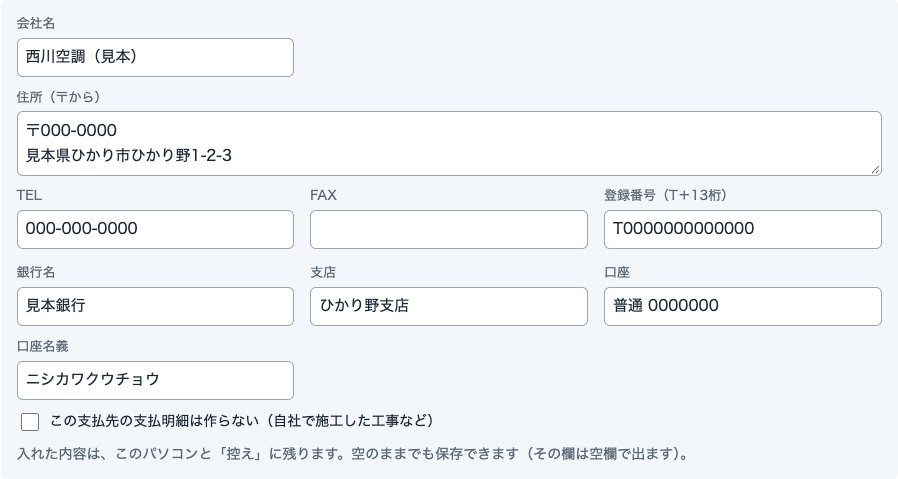
入れた内容は、支払明細に印字されます。空の欄は、空欄のまま出ます。
自社で施工した工事など、支払明細が要らない支払先は、同じ欄の この支払先の支払明細は作らない にチェックを付けます。
決まり
端数の丸め方などは、決まり を開くと見られます。ふだんは変えません。変えたいときは、HULINK の担当に相談してください。
人が増えた・減ったとき
名簿のエクセルを直して、入れ替えます。
1 名簿 の 書き出す を押します。
今の名簿が、エクセルで保存されます。
エクセルで、人の行を足すか、消します。
1行目の見出しは変えないでください。
名簿を入れ替える を押し、直したファイルを選びます。
| 列 | 入れるもの |
|---|---|
| 拠点 | サービスセンターの名前(見るためだけの欄です) |
| 代行店コード | 明細の「代行店支払項目代行店コード」と同じ数字 |
| 拡張コード | 明細の「代行店支払項目代行店拡張コード」と同じ数字 |
| 業者 | 業者の名前。個人あてなら空欄 |
| 担当者名 | 名前 |
| 支払率 | 90%なら 0.9。空欄でも構いません(画面で入れられます) |
明細に、名簿に無いコードの人がいると、「修理:名簿に無い」と出ます。その月は画面で名前を入れ、あとで名簿に足してください。
うまくいかないとき
| 画面に出る文・起きたこと | すること |
|---|---|
| この明細には、次の列がありません | ゼネラルから届いたファイルを、そのまま入れ直します。直らなければ、HULINK の担当に知らせてください。 |
| 名簿に「担当者名」の見出しが見つかりません | 名簿の欄に、明細を入れていないか確かめます。 |
| 予定が古い可能性があります | そのまま進められます。候補が少ないときは、担当者を自分で選びます。何日も続くときは、HULINK の担当に知らせてください。 |
| まだ予定が置かれていません/置いてある予定を読めませんでした | HULINK の担当に知らせてください。そのあいだも、担当者を自分で選べば作業はできます。 |
| 予定を開く鍵が合いませんでした/リンクが途中で切れているようです | HULINK から届いたリンクを、もう一度そのまま開きます。 |
| 予定の置き場所につながりませんでした | インターネットにつながっているか確かめ、予定を読む をもう一度押します。 |
| 支払率は、90 のように数字で入れてください | 数字だけを入れます(%の記号は要りません)。 |
| 支払率が入っていない支払先が ◯ 件あります | 橙色の行に、支払率を入れます。 |
| ★ … 合いません | 保存せずに、HULINK の担当に知らせてください。 |
| 保存したファイルが見つからない | 「ダウンロード」のフォルダを見ます。 |
| 開いたら、名簿や支払率が消えていた | ブラウザの履歴(閲覧データ)を消すと、覚えていた内容も消えます。控えを読み込む で戻します。 |
控えと、パソコンを替えたとき
名簿・確定の結果・支払率・支払先の情報は、このパソコンのブラウザが覚えています。パソコンの故障や、履歴の削除で消えることがあるので、控えを取っておきます。
控えを取る
月の作業が終わったら、画面の上の 控えを保存 を押します。
保存されたファイルを、社内の決まった場所に置きます。
パソコンを替えたとき・内容が消えたとき
HULINK から届いたリンクを開きます。
画面の上の 控えを読み込む を押し、いちばん新しい控えを選びます。
困ったとき
HULINK の担当に連絡してください。次の3つを伝えてもらえると、早く直せます。
- 画面に出ている文(そのまま)
- 何をしたときに起きたか
- できれば、画面の写真
明細のファイルは、頼まれたときだけ送ってください。
このページは、印刷しても読めます(ブラウザの「印刷」から)。